
Software für das Maulwurfstadt-Projekt
Quickstart
- Möglichkeit 1 (empfohlen): Benutzen Sie das Online-Terminal – auf jeder Seite des Abenteuers auch unten rechts als Schublade. Installieren müssen Sie dafür nichts.
- alternative Möglichkeit 2: Laden Sie die maulwurfstadtDB.db.zip runter, entpacken Sie sie (Erklärvideo: So geht das) und öffnen Sie sie mit Letos (früher SQLiteStudio).
- alternative Möglichkeit 3, 4: Verwenden Sie sqliteonline oder eine Browsererweiterung.
- Für die eERM und für
INSERT,UPDATE,DELETEbrauchen Sie zusätzlich die MySQL Workbench (siehe unten).
Für all diese Möglichkeiten finden Sie ein sehr grundlegendes Einführungsvideo hier: Hinweise: Wie man mit der Maulwurfstadt-Datenbank arbeiten kann
Vorbemerkung 1: Probleme im Umgang mit zip-Archiven?
Wir stellen oft fest, dass Schüler/innen Probleme damit haben, ein zip-Archiv herunterzuladen und/oder zu entpacken. Dabei gibt es auch einige Fallstricke. Hier erklären wir alles ganz genau: Zip-Archive entpacken (Windows / macOS)
Für das Projekt verwenden wir folgende Software:
Die Datenbank - Grundsätzlich brauchen Sie kein Datenbank runterladen - Sie können direkt das CyberHQ-Online-Terminal aufrufen und Ihre Abfragen dort absenden. Das Terminal macht beim Tippen Vorschläge (Strg + Leertaste), und jede/r arbeitet dort auf einer eigenen Kopie der Datenbank. Mehr dazu: Hilfe: Das CyberHQ-Online-Terminal.
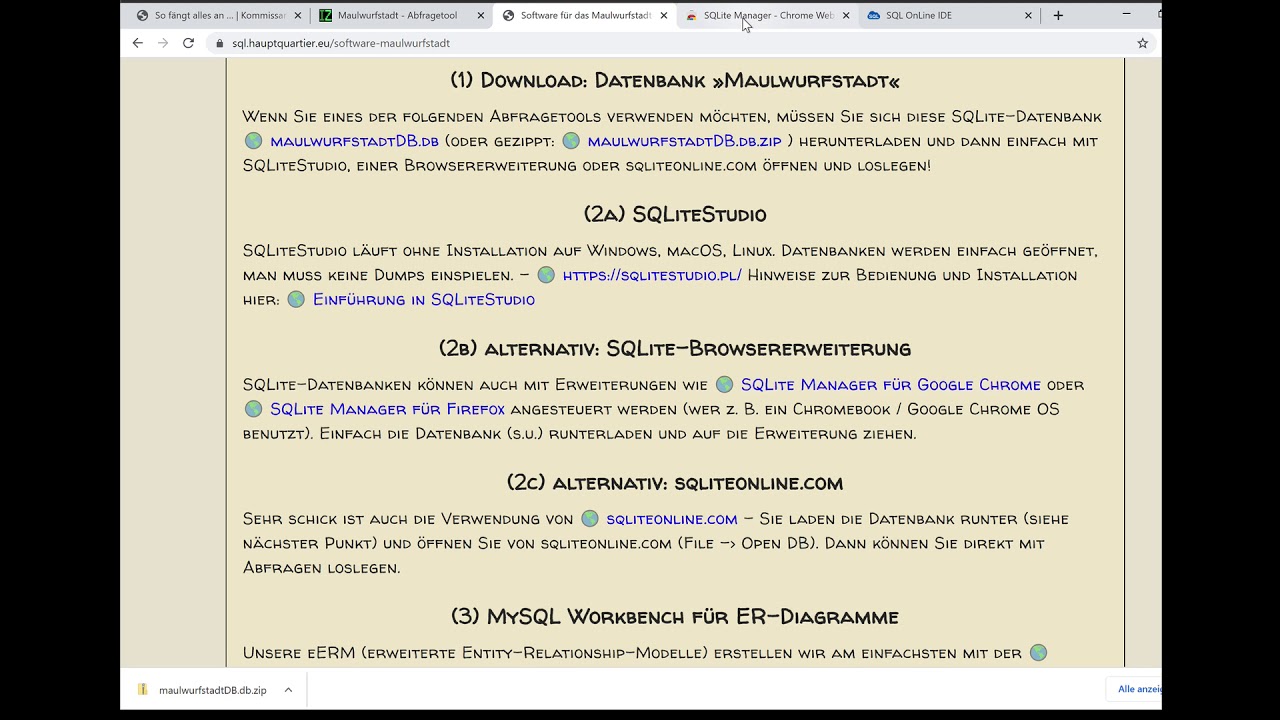
Wenn Sie lieber eines der anderen Abfragetools verwenden möchten, müssen Sie sich die SQLite-Datenbank maulwurfstadtDB.db (oder gezippt: maulwurfstadtDB.db.zip ) herunterladen und dann einfach mit Letos, einer Browsererweiterung oder sqliteonline.com öffnen und loslegen.
Die Workbench für ER-Diagramme und für INSERT, UPDATE, DELETE - In jedem Fall werden wir die ER-Diagramme mit der MySQL-Workbench machen, diese Software ist also nicht verhandelbar. Ab der Seite „Insert, Update, Delete“ lassen wir uns von der Workbench außerdem INSERT-, UPDATE- und DELETE-Befehle erzeugen. Siehe unten.
SQL-Datenbankabfragen
Falls Sie die Abfragen nicht mit dem CyberHQ-Online-Terminal machen wollen, benutzen Sie eine der folgenden Möglichkeiten:
Letos (früher SQLiteStudio)
Letos läuft ohne Installation auf Windows, macOS, Linux. Datenbanken werden einfach geöffnet, man muss keine Dumps einspielen. - https://letos.org/ Hinweise zur Bedienung und Installation hier: Einführung in SQLiteStudio
alternativ: SQLite-Browsererweiterung
SQLite-Datenbanken können auch mit Erweiterungen wie SQLite Manager für Google Chrome oder SQLite Manager für Firefox angesteuert werden (wer z. B. ein Chromebook / Google Chrome OS benutzt). Einfach die Datenbank (s.u.) runterladen und auf die Erweiterung ziehen.
alternativ: sqliteonline.com
Sehr schick ist auch die Verwendung von sqliteonline.com - Sie laden die Datenbank runter (siehe nächster Punkt) und öffnen Sie von sqliteonline.com (File -> Open DB). Dann können Sie direkt mit Abfragen loslegen.
Und nochmal alles im Video erklärt:
 Video abspielenBeim Abspielen wird das Video von YouTube geladen. Dabei werden Daten (u. a. Ihre IP-Adresse) an Google übertragen. Datenschutzerklärung
(3) MySQL Workbench für ER-Diagramme und für INSERT, UPDATE, DELETE
Unsere eERM (erweiterte Entity-Relationship-Modelle) erstellen wir am einfachsten mit der MySQL Workbench. Beim Download müssen Sie sich NICHT registrieren, auch wenn es manchmal so scheint. Klicken Sie drei Zentimeter weiter unten auf "No thanks, just start my download".
Für Windows installieren Sie den MSI-Installer. Mit etwas Glück doppelklicken sie den Installer und alles läuft. Wenn Sie Pech haben, heult Ihr System rum, dass irgendwelche Visual C++ Redistributables fehlen. Die müssen Sie sich runterladen und installieren. Eine ganz gute Anleitung hier.
Für die ER-Diagramme benutzen wir die Workbench OHNE laufenden MySQL Server. Das heißt, wir können dort keine SQL-Abfragen schreiben; unsere Modelle sind rein optische Angelegenheiten.
Ab der Seite „Insert, Update, Delete“ brauchen wir die Workbench MIT einem lokalen Server (xampp, WAMP oder MAMP): Man importiert einen Dump, trägt Zeilen ein, klickt auf „Apply“ – und die Workbench zeigt den passenden INSERT-, UPDATE- oder DELETE-Befehl. Den kopiert man und führt ihn im CyberHQ-Online-Terminal aus. Wie man Workbench und Server einrichtet: informatikZentrale: MySQL-Workbench + xampp-Server auf Windows einrichten. Am besten richtet man das gemeinsam in der Schule ein, nicht zu Hause.
Die Dumps dafür: personalakte.sql (oder als zip: personalakte.sql.zip) für „Insert, Update, Delete“ und maulwurfstadt.sql (oder als zip: maulwurfstadt.sql.zip) – die ganze Datenbank – für „Rousseau schlägt zurück!“.
Für die Interessierten: MySQL vs. SQLite
Für die allerallermeisten unterrichtlichen Belange ist es egal, ob man MySQL oder SQLite benutzt, die Syntax ist die gleiche. Manche Details funktionieren anders (so gibt es bspw. die YEAR- oder MONTH-Funktion nicht in SQLite – unser CyberHQ-Online-Terminal kennt YEAR, MONTH und DAY trotzdem, wie in MySQL). Ansonsten: Kein Problem. Wir führen Schüler/innen an beruflichen Gymnasien damit zum Abitur, obwohl MySQL der Quasi-Standard ist und die Abituraufgaben mit MySQL-Dump ankommen. Siehe dazu bspw. auch folgende Videos: